IPTV Apple TV: slik setter du opp IPTV på Apple TV
Et IPTV Apple TV-oppsett tar omtrent fem minutter: du henter iBO Player i App Store, aktiverer appen med abonnementet ditt og velger en kanal. Denne guiden viser hvilke modeller som fungerer, hva du gjør trinn for trinn, hvilken hastighet 4K krever, og hvordan du løser de vanligste feilene.
IPTV Apple TV betyr i praksis at du ser IPTV gjennom en spillerapp på Apple TV-boksen: du installerer iBO Player fra App Store, aktiverer appen med abonnementet ditt, og ser direkte-TV, filmer og serier på TV-en. Hos Norge IPTV er Apple TV en støttet enhet, og oppsettet tar omtrent fem minutter.
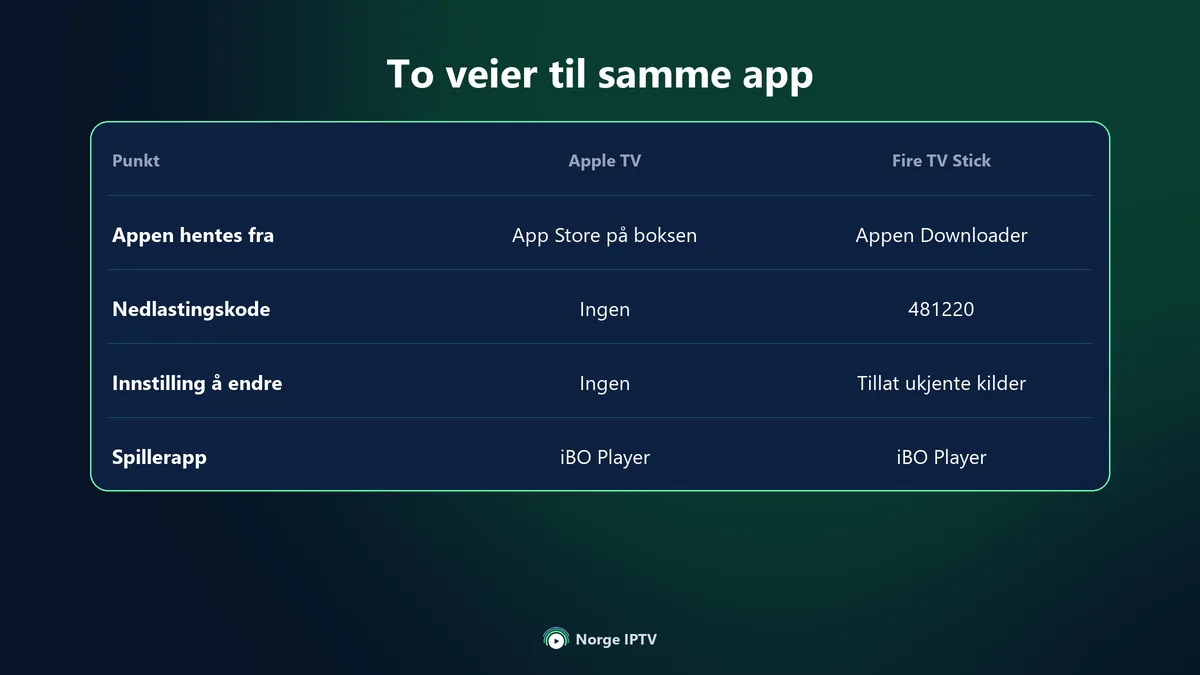
Apple TV skiller seg fra de fleste andre TV-bokser på ett punkt: alle apper kommer fra App Store på boksen. Du trenger derfor verken nedlastingskoder eller endrede sikkerhetsinnstillinger. Oppskriften med appen Downloader gjelder Fire TV Stick og Android TV, ikke Apple TV. Mange som søker på «IPTV Apple TV», har lest en slik oppskrift og lurer på hvorfor den ikke passer til boksen de har.
Guiden tar det i den rekkefølgen du møter det: hva du trenger, hvilke modeller som fungerer, oppsettet trinn for trinn, innloggingsformatene, 4K og internetthastighet, nettverket hjemme, AirPlay og de vanligste feilene. Opplysningene om Norge IPTV er hentet fra dette nettstedet: prislisten, installasjonsguiden og siden for gratis prøve.
Support på WhatsApp 24 timer i døgnet, 7 dager i uken.
1, 2 eller 3 skjermer, ingen bindingstid.
IPTV Apple TV: dette trenger du
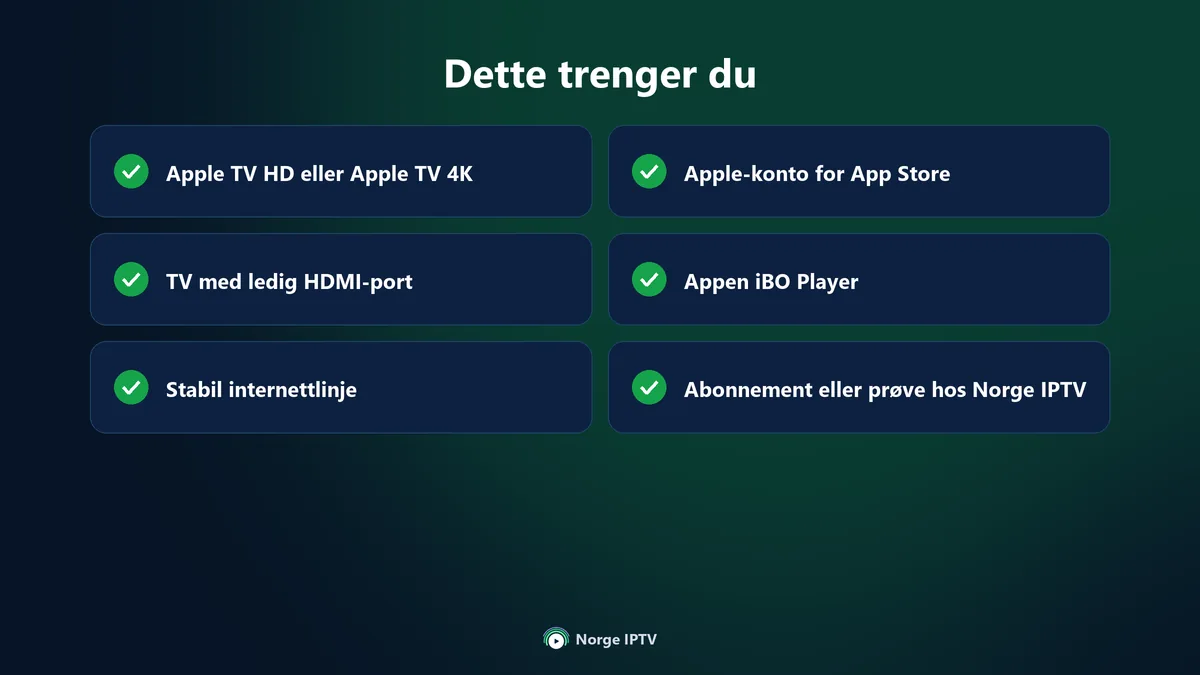
Du trenger fire ting for å se IPTV på Apple TV: en Apple TV med App Store, en TV med HDMI, en stabil internettlinje og et abonnement eller en prøve som gir deg tilgang til tjenesten. Appen iBO Player følger med uten ekstra kostnad hos Norge IPTV.
- En Apple TV med App Store: Apple TV HD eller Apple TV 4K. Eldre modeller uten App Store kan ikke installere en spillerapp.
- En TV med HDMI: boksen kobles til en HDMI-port på TV-en. Vil du se i 4K, må både boksen og TV-en være laget for 4K.
- En Apple-konto: App Store på boksen bruker kontoen din når du laster ned apper.
- En stabil internettlinje: 10 Mbit/s for HD, 15 Mbit/s for Full HD og 25 Mbit/s for 4K, per skjerm som spiller samtidig.
- Tilgang til tjenesten: et abonnement eller en av de to prøvene hos Norge IPTV.
- WhatsApp på mobilen: bestilling, aktivering og support går gjennom WhatsApp.
Du trenger ingen parabol, ingen dekoder og ingen montør. Et IPTV Apple TV-oppsett bruker utstyret du allerede har: boksen, fjernkontrollen og internettlinjen. Det eneste nye er appen og tilgangen du får fra oss.
Sjekk tre ting på boksen før du begynner, så går resten raskere: at den er koblet til internett, at du er logget inn med Apple-kontoen din, og at programvaren på boksen er oppdatert.
Hvilke Apple TV-modeller fungerer med IPTV?
Alle Apple TV-modeller med App Store fungerer: Apple TV HD og Apple TV 4K. Grunnen er enkel. En Apple TV installerer apper bare fra sin egen App Store, og uten butikken finnes det ingen måte å legge inn en spillerapp på.
| Modell | App Store | Kan installere iBO Player | Høyeste bildekvalitet |
|---|---|---|---|
| Apple TV 4K | Ja | Ja | 4K på en 4K-TV |
| Apple TV HD | Ja | Ja | Full HD |
| Eldre modeller uten App Store | Nei | Nei | Ikke aktuelt |
Er du usikker på hvilken modell du har, ser du det raskest på hjemskjermen: finner du App Store blant appene der, kan du installere en spiller.
Med en Apple TV HD får du Full HD-versjonen av kanalene, som ser bra ut på de fleste TV-er og bruker mindre av linjen. For 4K trenger du en Apple TV 4K koblet til en 4K-TV. Hos Norge IPTV finnes de viktigste sports-, film- og underholdningskanalene i 4K, med Full HD-, HD- og SD-versjoner ved siden av.
Har du en eldre boks uten App Store, er det enkleste å bruke en annen skjerm du allerede har: appen i en smart-TV fra Samsung eller LG, en Fire TV Stick, et nettbrett eller en mobil.
IPTV Apple TV-oppsett trinn for trinn
Oppsettet består av fem trinn og tar omtrent fem minutter: hent appen, åpne den, aktiver, vent på bekreftelsen og velg en kanal. Ha mobilen med WhatsApp ved siden av deg, for det er der du får hjelp og bekreftelse.
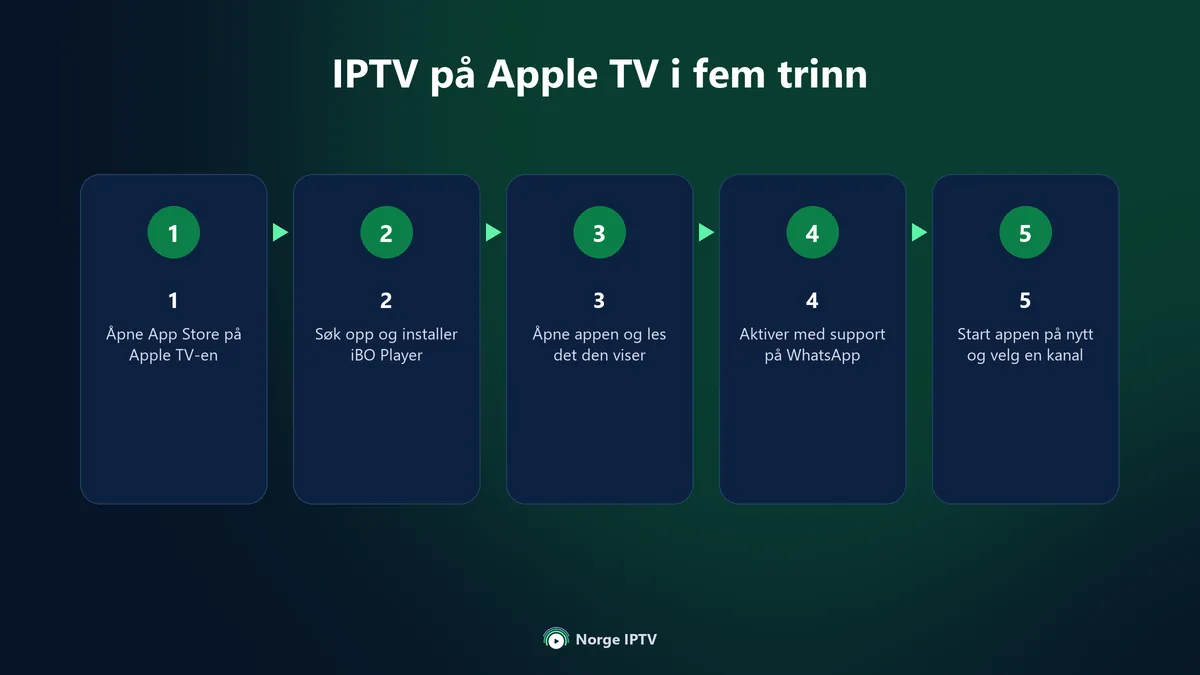
- Åpne App Store på Apple TV-en.
- Søk etter iBO Player og installer appen.
- Åpne appen og les det som står på skjermen. Den viser enten en MAC-adresse og en enhetsnøkkel, eller felt for innloggingsdetaljer.
- Aktiver: send MAC-adressen og enhetsnøkkelen til support på WhatsApp, eller skriv inn innloggingsdetaljene du har fått.
- Start appen på nytt når support har bekreftet aktiveringen, og velg en kanal fra listen.
Trinnene er de samme enten du har et abonnement eller en prøve. Blir du stående fast, sender du et bilde av TV-skjermen til support, så ser teknikeren nøyaktig hvor du er. Veiledet oppsett på WhatsApp tar under ti minutter.
Legg merke til det som ikke står i listen: appen Downloader, nedlastingskoder og innstillingen for ukjente kilder. Alt det hører til Fire TV Stick og Android TV. På en Apple TV skal du aldri lete etter slike valg, for spillerappen kommer fra App Store og ingen andre steder.
En tekniker hjelper deg på under ti minutter.
Aktivering: MAC-adresse, enhetsnøkkel eller innloggingsdetaljer
Aktiveringen er det siste leddet i et IPTV Apple TV-oppsett: den kobler appen på boksen til abonnementet ditt. Følg det appen viser på skjermen: viser den en MAC-adresse og en enhetsnøkkel, sender du begge til support; ber den om innloggingsdetaljer, skriver du inn dem du har fått.
Når appen viser en MAC-adresse og en enhetsnøkkel
MAC-adressen og enhetsnøkkelen er to koder som forteller support hvilken app linjen skal kobles til. Send begge på WhatsApp, enklest som et bilde av TV-skjermen, slik at ingen tegn blir skrevet feil. Når support bekrefter at linjen er koblet til, lukker du appen og åpner den på nytt. Da lastes kanallisten og biblioteket inn.
Når appen ber om innloggingsdetaljer
Innloggingsdetaljene får du på WhatsApp få minutter etter at betalingen er bekreftet. Skriv dem inn nøyaktig slik de står, også med store og små bokstaver. Ta vare på WhatsApp-samtalen, så har du detaljene hvis du senere vil sette opp en skjerm til.
Uansett hva appen ber om, gjør du ikke dette alene. Support på WhatsApp svarer 24 timer i døgnet, 7 dager i uken, også på helligdager, og en tekniker kan følge deg gjennom hele IPTV Apple TV-oppsettet mens du sitter foran TV-en.
Tre innloggingsformater: appaktivering, Xtream Codes og M3U-lenke
Linjen hos Norge IPTV leveres på tre måter: aktivert i iBO Player, som en Xtream Codes-innlogging eller som en M3U-lenke. Innholdet er det samme i alle tre. Forskjellen er hvordan spilleren på Apple TV-en får tak i det.
| Format | Hva du får | Slik bruker du det | Passer når |
|---|---|---|---|
| Aktivering i iBO Player | Linjen kobles til appen din | Send MAC-adresse og enhetsnøkkel på WhatsApp | Du bruker appen som følger med |
| Xtream Codes | Serveradresse, brukernavn og passord | Skriv de tre opplysningene inn i spilleren | Du foretrekker en annen spiller |
| M3U-lenke | Én lang nettadresse | Skriv eller lim lenken inn i spilleren | Spilleren tar imot spillelister |
For de fleste er iBO Player det enkleste valget i et IPTV Apple TV-oppsett: appen ligger i App Store, den koster ikke noe ekstra hos Norge IPTV, og support veileder deg gjennom den på WhatsApp.
Vil du bruke en annen spiller fra App Store, ber du om linjen som Xtream Codes-innlogging eller M3U-lenke når du bestiller. Husk at en M3U-lenke er lang, og at du på en TV-boks ofte må skrive den med fjernkontrollen. En Xtream Codes-innlogging består av tre korte opplysninger og er derfor som regel lettere å taste inn.
Hva de to formatene inneholder, og hvilket som passer til hvilken spiller, står i guiden om M3U-lenker og Xtream Codes.
IPTV Apple TV i 4K: hastigheten du trenger
For 4K trenger du tre ting samtidig: en Apple TV 4K, en 4K-TV og 25 Mbit/s tilgjengelig for boksen. Mangler én av dem, velger du Full HD-versjonen av kanalen, som krever 15 Mbit/s.
| Versjon | Hastighet per skjerm | Apple TV-modell | TV |
|---|---|---|---|
| 4K | 25 Mbit/s | Apple TV 4K | 4K-TV |
| Full HD | 15 Mbit/s | Apple TV HD eller 4K | Full HD- eller 4K-TV |
| HD | 10 Mbit/s | Apple TV HD eller 4K | Alle TV-er med HDMI |
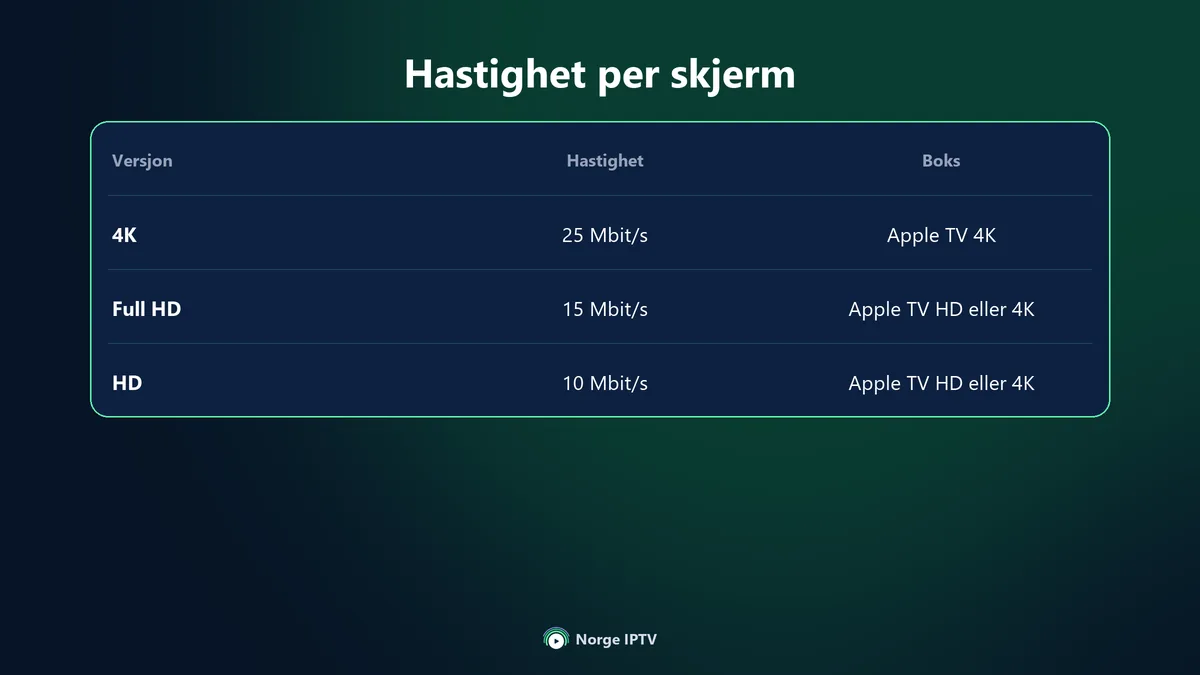
Tallene gjelder per skjerm som spiller samtidig. Ser noen 4K på Apple TV-en mens en annen ser Full HD på et nettbrett, trenger du 25 Mbit/s til boksen og 15 Mbit/s til nettbrettet på samme tid.
Husk at resten av husstanden bruker den samme linjen. Regn derfor med litt margin over tallene i tabellen. Tjenesten fungerer på fiber, kabelbredbånd, DSL og 4G- eller 5G-bredbånd, så lenge linjen er stabil.
Wifi eller nettverkskabel til Apple TV?
Nettverkskabel gir det jevneste bildet, og wifi fungerer godt når boksen står nær ruteren. Wifi svekkes gjennom vegger og gulv, og det merker du først på direktesendt sport i 4K, der bildet trenger en jevn strøm av data hele tiden.
- Nettverkskabel: har Apple TV-en din en nettverksport, er en kabel fra ruteren det beste valget for hoved-TV-en.
- Mesh-punkt ved TV-en: gir sterkere wifi i rom som ligger langt fra ruteren.
- Powerline-adapter: sender nettverket gjennom strømnettet i boligen når det ikke er mulig å legge kabel.
- Wifi rett fra ruteren: fungerer best når ruteren står i samme rom som TV-en eller i rommet ved siden av.
Ikke alle Apple TV-modeller har nettverksport, så se bak på boksen før du kjøper kabel.
En enkel test viser om nettverket er flaskehalsen. Fryser bildet på Apple TV-en i stua, men ikke på mobilen når du står ved siden av ruteren, ligger problemet som regel i wifi-dekningen ved TV-en og ikke i tjenesten.
På hytta er det ofte mobilt bredbånd som bærer bildet. Apple TV-en fungerer der også, så lenge linjen er stabil. Velg HD- eller SD-versjonen av kanalen når dekningen er svak.
AirPlay fra iPhone eller iPad som alternativ
Med AirPlay kan en iPhone eller iPad sende bildet til Apple TV-en. Det er en grei løsning i en overgang, for eksempel på besøk hos noen eller før du har satt opp appen på boksen, men til daglig bruk er appen på selve Apple TV-en bedre.
Du installerer iBO Player fra App Store på iPhonen eller iPaden, skriver inn innloggingsdetaljene og sender bildet videre til TV-en. Begrensningene er praktiske: du styrer alt fra mobilen eller nettbrettet i stedet for med fjernkontrollen, enheten må være i nærheten og ha strøm så lenge du ser, og bildet er avhengig av at wifi-nettet holder både for mobilen og for boksen. Hvor godt AirPlay fungerer, avhenger også av appen du sender fra.
Sendingen teller som én av skjermene i abonnementet, akkurat som når du ser direkte på mobilen.
Har du en Apple TV med App Store, er rådet derfor enkelt: bruk AirPlay når du vil vise noe raskt, og gjør et vanlig IPTV Apple TV-oppsett med appen på boksen for alt du ser fast.
Apple TV sammen med andre enheter: hvor mange skjermer?
I et IPTV Apple TV-oppsett teller boksen som én skjerm når den spiller. Du kan installere appen på flere enheter, men abonnementet bestemmer hvor mange av dem som kan spille samtidig: 1, 2 eller 3.
| Slik ser dere | Spiller samtidig | Abonnement |
|---|---|---|
| Bare Apple TV-en i stua | Én skjerm | 1 skjerm |
| Apple TV i stua og nettbrett på barnerommet | To skjermer | 2 skjermer |
| Apple TV, TV på soverommet og en mobil | Tre skjermer | 3 skjermer |
| Apple TV hjemme og en annen enhet på hytta | To skjermer | 2 skjermer |
Med et abonnement for 1 skjerm kan både Apple TV-en og mobilen være satt opp, men bare én av dem spiller om gangen. For 12 måneder koster én skjerm €57, to skjermer €95 og tre skjermer €129.
Hvilken lengde og hvor mange skjermer som passer for husstanden din, går vi gjennom i guiden om IPTV-abonnement.
Apple TV, Fire TV Stick eller smart-TV-app: hva er forskjellen?
Søker du på «IPTV Apple TV» fordi du lurer på om boksen er riktig enhet, er svaret at tjenesten er den samme på alle tre. Forskjellen ligger i hvor appen kommer fra, og hvordan du setter den opp. Norge IPTV støtter alle tre, så bruk enheten du allerede har.
| Punkt | Apple TV | Fire TV Stick | Smart-TV fra Samsung eller LG |
|---|---|---|---|
| Hvor appen kommer fra | App Store på boksen | Appen Downloader med koden 481220 | TV-ens appbutikk |
| Innstilling du må endre | Ingen | Tillate apper fra ukjente kilder | Ingen |
| Tilkobling | HDMI-port på TV-en | HDMI-port på TV-en | Innebygd i TV-en |
| Aktivering | Følg det appen viser | Se installasjonsguiden | MAC-adresse og enhetsnøkkel på WhatsApp |
Trinnene for Fire TV Stick, smart-TV, Android og iPhone og iPad står i installasjonsguiden.
Er det selve tjenesten du vil vurdere, og ikke enheten, finner du kriteriene i guiden om hvordan du finner beste IPTV.
IPTV Apple TV: vanlige problemer og løsninger
De fleste IPTV Apple TV-problemer løses med fire grep: start appen på nytt, sjekk hastigheten, flytt boksen over på kabel eller nærmere ruteren, og kontakt support hvis det ikke hjelper. Tabellen viser hvor du begynner.
| Problem | Sannsynlig årsak | Prøv dette |
|---|---|---|
| Du finner ikke appen | Boksen har ikke App Store, eller navnet er skrevet feil | Sjekk modellen og søk etter iBO Player på nytt |
| Appen viser ingen kanaler | Aktiveringen er ikke bekreftet ennå | Vent på bekreftelsen og start appen på nytt |
| Aktiveringen går ikke gjennom | Et tegn er feil i MAC-adressen eller enhetsnøkkelen | Send begge på nytt som bilde av skjermen |
| Innloggingen avvises | Skrivefeil i innloggingsdetaljene | Skriv inn alt på nytt, tegn for tegn |
| Bildet fryser eller hakker | For lav hastighet eller svakt wifi | Mål hastigheten, bruk kabel eller velg Full HD |
| Én kanal laster ikke | Feil på akkurat den kanalen | Meld fra til support på WhatsApp |
Begynn alltid med det enkleste. Lukk appen og åpne den igjen; hjelper ikke det, starter du Apple TV-en og ruteren på nytt.
Fryser bildet bare på kvelden, når hele husstanden er på nett, er det som regel hastigheten som er presset. Mål hastigheten ved TV-en, ikke ved ruteren, og sammenlign med 25 Mbit/s for 4K og 15 Mbit/s for Full HD. Er tallet for lavt, bytter du til en lavere versjon av kanalen mens du ordner nettverket.
Når du kontakter support, sparer du tid ved å si tre ting med en gang: at du bruker Apple TV, hvilken kanal eller film det gjelder, og hva skjermen viser. Har du installert appen på nytt, sender du MAC-adressen og enhetsnøkkelen som appen viser, en gang til, så support kan sjekke at linjen er koblet til riktig app.
Tjenesten kjører på redundante servere med anti-frys-beskyttelse, og vi sikter mot 99,9 % oppetid. Internettlinjen og wifi-nettet hjemme hos deg er din del av kjeden, og derfor lønner det seg å sjekke dem først når et IPTV Apple TV-oppsett hakker.
Prøv et IPTV Apple TV-oppsett før du betaler
Du kan gjøre hele oppsettet på din egen Apple TV uten å kjøpe et abonnement først. Norge IPTV har en gratis prøve på 1 time, én per kunde og uten betaling, og en prøve på 24 timer for €2,95. Begge gir full tilgang, og de €2,95 trekkes fra ditt første abonnement.
Gjør boksen klar før du ber om prøven, slik at tiden går til å se og ikke til å installere: last ned iBO Player, åpne appen og ha skjermen framme. Sjekk deretter disse punktene mens prøven varer:
- Se en direktesending på den tiden av døgnet du vanligvis ser TV.
- Bytt mellom 4K- og Full HD-versjonen av en kanal, og se hva linjen og boksen din klarer.
- Åpne TV-guiden på kanalene du bruker mest.
- Sett på pause og spol tilbake for å prøve catch-up.
- Still support et spørsmål på WhatsApp, og se hvordan du blir hjulpet.
Prøven på 1 time holder til å sjekke at appen fungerer på boksen. Prøven på 24 timer gir deg en hel kveld, og er det beste valget hvis du vil se en kamp fra start til slutt på Apple TV-en. Begge finner du på siden for gratis prøve.
€2,95, trekkes fra ditt første abonnement.
Bestilling, fornyelse og refusjon
Du bestiller på WhatsApp; det finnes ikke noe registreringsskjema på nettstedet. Du sier hvilken lengde og hvor mange skjermer du ønsker, betaler i euro, og får innloggingsdetaljene få minutter etter at betalingen er bekreftet. Betaling med Visa, Mastercard, PayPal eller Revolut bekreftes med en gang.
For én skjerm koster abonnementet €14 for 1 måned og €57 for 12 måneder, uten etableringsavgift, aktiveringsavgift eller bindingstid. Abonnementet fornyes aldri automatisk; det slutter på utløpsdatoen. Hele prislisten står på forsiden.
Når du fornyer, beholder du de samme innloggingsdetaljene. Du trenger derfor ikke å gjøre IPTV Apple TV-oppsettet på nytt: appen ligger der den lå, og du fortsetter å se som før.
Alle nye abonnementer kan refunderes i 7 dager, når du først har kontaktet support slik at en tekniker kan prøve å løse problemet. Fornyelser og prøven på 24 timer er ikke omfattet, og heller ikke problemer som skyldes din egen internettlinje eller en tredjepartsapp. Vilkårene står på siden om refusjon.
Det som gjelder for IPTV og reglene, står samlet på ett sted: avsnittet IPTV-abonnement og reglene.
Fra €3,96 per måned, ingen bindingstid.
Kort oppsummert: IPTV Apple TV-oppsett på fem minutter
Et IPTV Apple TV-oppsett er enkelt når du vet at alt går gjennom App Store og WhatsApp. Dette er det viktigste fra guiden:
- Sjekk modellen: Apple TV HD og Apple TV 4K har App Store og fungerer; eldre modeller uten App Store gjør det ikke.
- Hent appen i App Store: iBO Player følger med uten ekstra kostnad, og du trenger ingen nedlastingskode.
- Følg det appen viser: send MAC-adressen og enhetsnøkkelen på WhatsApp, eller skriv inn innloggingsdetaljene dine.
- Sjekk hastigheten: 25 Mbit/s for 4K og 15 Mbit/s for Full HD, per skjerm som spiller samtidig.
- Prøv først: 1 time gratis eller 24 timer for €2,95 på din egen Apple TV.
Står du fast underveis, er support på WhatsApp åpen hele døgnet, og en tekniker kan ta deg gjennom oppsettet på under ti minutter.
Slik ble denne guiden skrevet
Denne guiden er utarbeidet for Norge IPTV ved hjelp av AI-baserte skriveverktøy. Prisene, prøvevilkårene, refusjonsvilkårene, installasjonstrinnene og hastighetstallene er de samme som er publisert på dette nettstedet. Ser du noe som virker utdatert, kan du si fra via kontaktsiden.
Ofte stilte spørsmål
- Hvordan gjør jeg et IPTV Apple TV-oppsett?
- Du installerer iBO Player fra App Store på Apple TV-en, åpner appen og følger det den viser: MAC-adresse og enhetsnøkkel sender du til Norge IPTV på WhatsApp, eller du skriver inn innloggingsdetaljene dine. Oppsettet tar omtrent fem minutter, og veiledet oppsett på WhatsApp tar under ti minutter.
- Hvilke Apple TV-modeller fungerer med Norge IPTV?
- Apple TV HD og Apple TV 4K fungerer med Norge IPTV, fordi begge har App Store og kan installere iBO Player. Eldre Apple TV-modeller uten App Store kan ikke installere en spillerapp. For 4K trenger du en Apple TV 4K koblet til en 4K-TV.
- Trenger jeg appen Downloader på Apple TV?
- Nei. Appen Downloader og koden 481220 gjelder Fire TV Stick og Android TV. En Apple TV installerer apper bare fra App Store, så der henter du iBO Player direkte. Hos Norge IPTV følger appen med uten ekstra kostnad.
- Hvilken internetthastighet trenger IPTV på Apple TV?
- Norge IPTV trenger 10 Mbit/s for HD, 15 Mbit/s for Full HD og 25 Mbit/s for 4K, per skjerm som spiller samtidig. 4K krever i tillegg en Apple TV 4K og en 4K-TV. En nettverkskabel gir jevnere bilde enn wifi gjennom vegger og gulv.
- Kan jeg bruke AirPlay fra iPhone i stedet for appen på Apple TV?
- Ja, en iPhone eller iPad kan sende bildet til Apple TV-en med AirPlay. Da styrer du fra mobilen, og sendingen teller som én skjerm i abonnementet hos Norge IPTV. Til daglig bruk er iBO Player installert på selve Apple TV-en enklere.
- Kan jeg prøve Norge IPTV på Apple TV før jeg betaler?
- Ja. Norge IPTV har en gratis prøve på 1 time, én per kunde og uten betaling, og en prøve på 24 timer for €2,95 som trekkes fra ditt første abonnement. Begge gir full tilgang, og du setter dem opp på Apple TV-en på samme måte som et abonnement.