M3U IPTV: hva en M3U-lenke er, og hvordan du bruker den
M3U IPTV er IPTV levert som en M3U-lenke du limer inn i en spiller. Denne guiden forklarer hva lenken inneholder, når Xtream Codes eller iBO Player er et bedre valg, hvordan du legger lenken inn, og hva du gjør når listen ikke laster.
M3U IPTV betyr at IPTV-abonnementet åpnes med en M3U-lenke: en nettadresse som gir spilleren din en liste over kanaler, filmer og serier. Du limer lenken inn i en app, appen henter listen, og du velger hva du vil se.
Hos Norge IPTV er M3U-lenken én av tre måter å åpne den samme linjen på. De to andre er en Xtream Codes-innlogging og aktivering i appen iBO Player, som følger med uten ekstra kostnad. Innholdet er det samme uansett: 34 000+ kanaler og 90 000+ filmer og serier. Det som endrer seg, er hva du skriver inn, og hvor mye appen ordner selv.
Guiden er skrevet for deg som har fått en M3U IPTV-lenke og lurer på hva du gjør med den, eller som vil vite hvilket format du bør be om før du bestiller. Trinnene for hver enhet står i installasjonsguiden. Trenger du først en forklaring på selve teknologien, begynner du med guiden hva er IPTV.
Support 24 timer i døgnet, 7 dager i uken.
Ingen bindingstid, fra €3,96 per måned.
Hva er M3U IPTV?
M3U IPTV er en måte å levere et IPTV-abonnement på: i stedet for å logge inn i en bestemt app får du en lenke til en spilleliste i formatet M3U. Spilleren laster ned listen og viser kanalene og titlene som står i den.
M3U er et enkelt tekstformat for spillelister. Det ble opprinnelig laget for spillelister med musikk, og brukes i dag også til TV-kanaler. En M3U-fil inneholder ingen video. Den inneholder bare linjer med tekst: et navn og en nettadresse for hver strøm. Selve bildet hentes fra serveren først når du velger en kanal.
- M3U-fil: en tekstfil der hver oppføring har et navn og en adresse.
- M3U8: det samme formatet lagret med tegnsettet UTF-8, som gjengir æ, ø og å og andre alfabeter riktig.
- M3U-lenke: en nettadresse som gir spilleren en oppdatert M3U-liste hver gang den henter den.
- M3U-spiller: en app som kan lese listen og spille av strømmene, for eksempel IPTV Smarters eller TiviMate.
Søker du på «M3U IPTV», er det altså ikke en egen tjeneste eller en egen type kanaler du leter etter. Det er et leveringsformat. Det samme abonnementet kan åpnes med en M3U-lenke på nettbrettet og på en annen måte på TV-en.
Denne guiden handler om M3U-lenken som følger med et abonnement hos Norge IPTV. Vi kan ikke gå god for lister du finner andre steder på internett. Spørsmål om regler er samlet på ett sted, i avsnittet IPTV-abonnement og reglene.
Slik er en M3U IPTV-lenke bygd opp
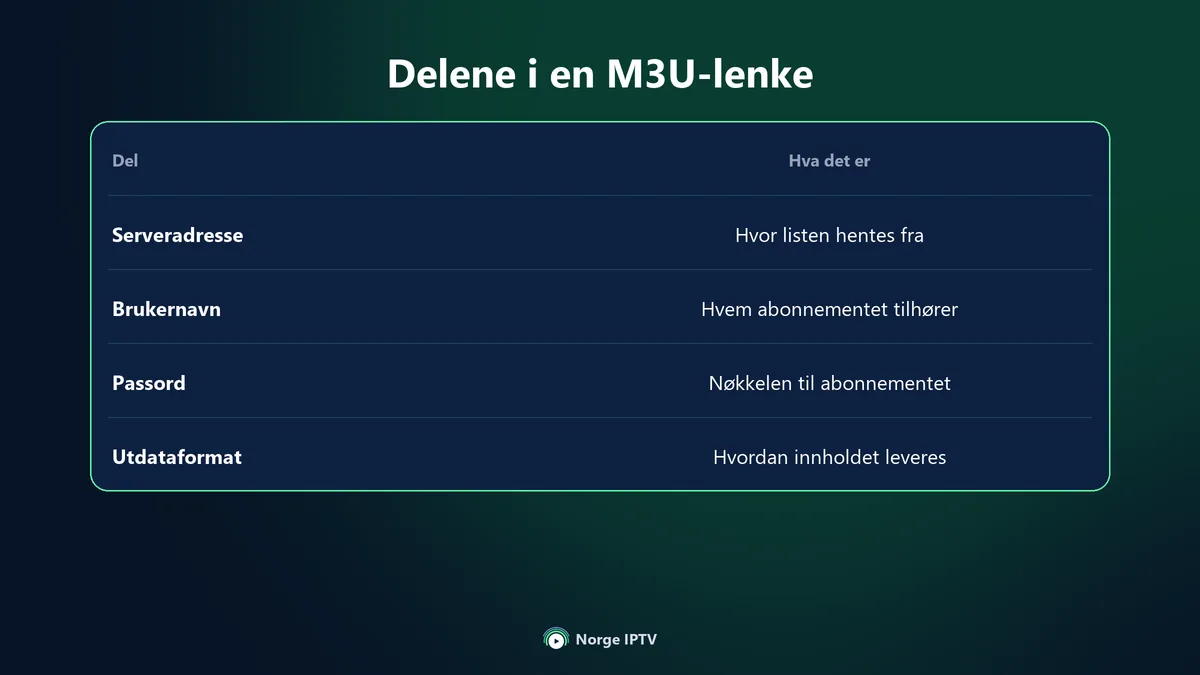
En M3U IPTV-lenke er en vanlig nettadresse med fire opplysninger bakt inn: hvor serveren ligger, hvem du er, hvilket passord du har, og hvordan du vil ha innholdet levert. Når spilleren åpner adressen, svarer serveren med en M3U-liste som gjelder for akkurat ditt abonnement.
| Del | Hva det er | Verdt å vite |
|---|---|---|
| Serveradresse | Adressen til serveren som leverer listen, noen ganger med et portnummer | Står først i lenken |
| Brukernavn | Navnet på abonnementet ditt | Skiller ditt abonnement fra alle andre |
| Passord | Nøkkelen som hører til brukernavnet | Står i klartekst i lenken |
| Utdataformat | Forteller serveren hvordan listen og strømmene skal leveres | La det stå slik du fikk det |
Skrevet med ord ser mønsteret slik ut: serveradresse, deretter brukernavn og passord, og til slutt utdataformatet. Vi viser ikke en ekte lenke her, fordi en ekte lenke er det samme som en innlogging. Din egen lenke får du fra support på WhatsApp, og den skal kopieres nøyaktig slik den står.
Listen du får tilbake, starter med en linje som forteller at dette er en utvidet M3U-liste. Deretter kommer to linjer per oppføring: én med opplysninger om kanalen eller tittelen, og én med adressen til strømmen. Opplysningslinjen kan ha med kanalnavn, gruppe, logo og en ID som kobler kanalen til TV-guiden. Gruppenavnet gjør at spilleren kan sortere kanalene etter land og tema.
M3U, Xtream Codes eller aktivering i appen?
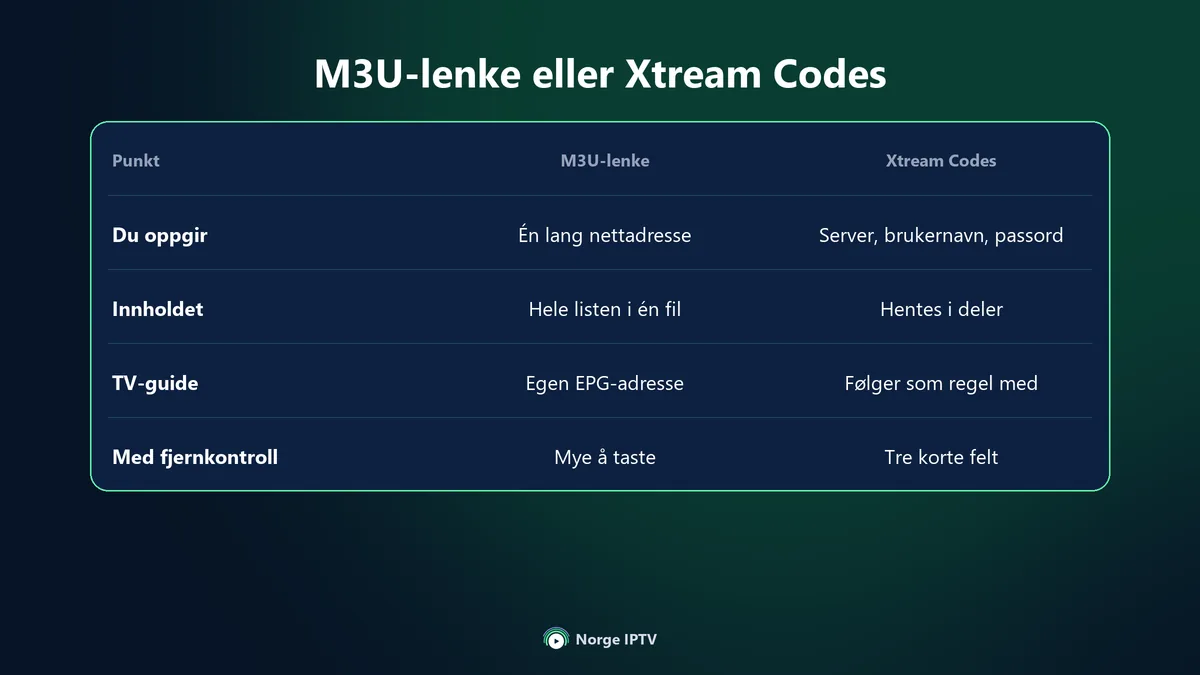
Norge IPTV leverer den samme linjen på tre måter: som M3U-lenke, som Xtream Codes-innlogging og gjennom aktivering i iBO Player. Velg etter appen og enheten du bruker, ikke etter innholdet, for innholdet er likt.
| Format | Dette oppgir du | Passer for | Dette får du |
|---|---|---|---|
| M3U-lenke | Én lang nettadresse | Spillere som leser spillelister | Innholdet som én liste; TV-guiden legges inn som egen adresse |
| Xtream Codes | Serveradresse, brukernavn og passord | Spillere med Xtream Codes-innlogging, som IPTV Smarters og TiviMate | Som regel kanaler, filmer, serier og TV-guide i én innlogging |
| Aktivering i iBO Player | MAC-adresse og enhetsnøkkel, sendt på WhatsApp | Samsung og LG smart-TV | Abonnementet kobles til TV-en uten at du skriver inn en lenke |
Forskjellen mellom M3U og Xtream Codes handler om hvem som gjør jobben. Med en M3U-lenke får spilleren én ferdig liste og må sortere alt selv. Med Xtream Codes logger spilleren inn på serveren og henter direkte-TV, filmer, serier og TV-guide hver for seg, slik at de havner i egne menyer. Mange spillere godtar begge deler, og da er Xtream Codes som regel det enkleste valget.
Aktivering med MAC-adresse og enhetsnøkkel er laget for TV-er, der det er tungvint å skrive lange adresser med fjernkontrollen. iBO Player viser de to kodene på skjermen første gang du åpner appen. Du sender dem på WhatsApp, abonnementet kobles til TV-en, og du starter appen på nytt etter bekreftelsen.
M3U IPTV er riktig valg når spilleren din bare leser spillelister, når du vil fortsette med en app du allerede kjenner godt, eller når du vil ha listen i et program på PC-en. Formatet er enkelt og støttes av svært mange spillere, og det er hovedgrunnen til at det fortsatt er i bruk.
Si hvilken enhet og hvilken app du bruker.
Hvilket format passer til hvilken enhet?
Begynn med enheten, deretter appen, og velg formatet til slutt. Tabellen viser utgangspunktet for enhetene Norge IPTV fungerer på. Bruker du allerede en annen spiller enn iBO Player, sier du fra, så får du linjen som M3U-lenke eller Xtream Codes i stedet.
| Enhet | Vanlig vei inn | Dette trenger du |
|---|---|---|
| Samsung og LG smart-TV | iBO Player fra TV-ens appbutikk | MAC-adresse og enhetsnøkkel, sendt på WhatsApp |
| Fire TV Stick og Android TV | iBO Player via appen Downloader med koden 481220 | Aktivering med hjelp fra support på WhatsApp |
| Android-mobil og -nettbrett | iBO Player fra Google Play | Innloggingsdetaljene fra support |
| iPhone og iPad | iBO Player fra App Store | Innloggingsdetaljene fra support |
| Spiller du allerede bruker | For eksempel IPTV Smarters eller TiviMate | M3U-lenke eller Xtream Codes |
| Google TV, Android-boks, Nvidia Shield, MAG-boks, Xbox, Windows, Mac og nettspiller | Support foreslår framgangsmåten | Formatet avhenger av appen |
Apple TV har sine egne trinn, og de står i guiden IPTV på Apple TV. For Fire TV Stick, smart-TV, Android og iPhone eller iPad finner du trinn for trinn i installasjonsguiden.
Du er ikke låst til ett format. Et abonnement for 1 skjerm kan være satt opp på flere enheter, for eksempel med iBO Player på TV-en og en M3U-lenke i en spiller på PC-en. Det er bare antallet skjermer som spiller samtidig, som er begrenset.
Slik legger du inn en M3U IPTV-lenke i en spiller
Du legger inn en M3U IPTV-lenke ved å opprette en ny spilleliste i appen, lime inn adressen og la appen hente listen. Menyene heter litt forskjellig fra spiller til spiller, men rekkefølgen er den samme.
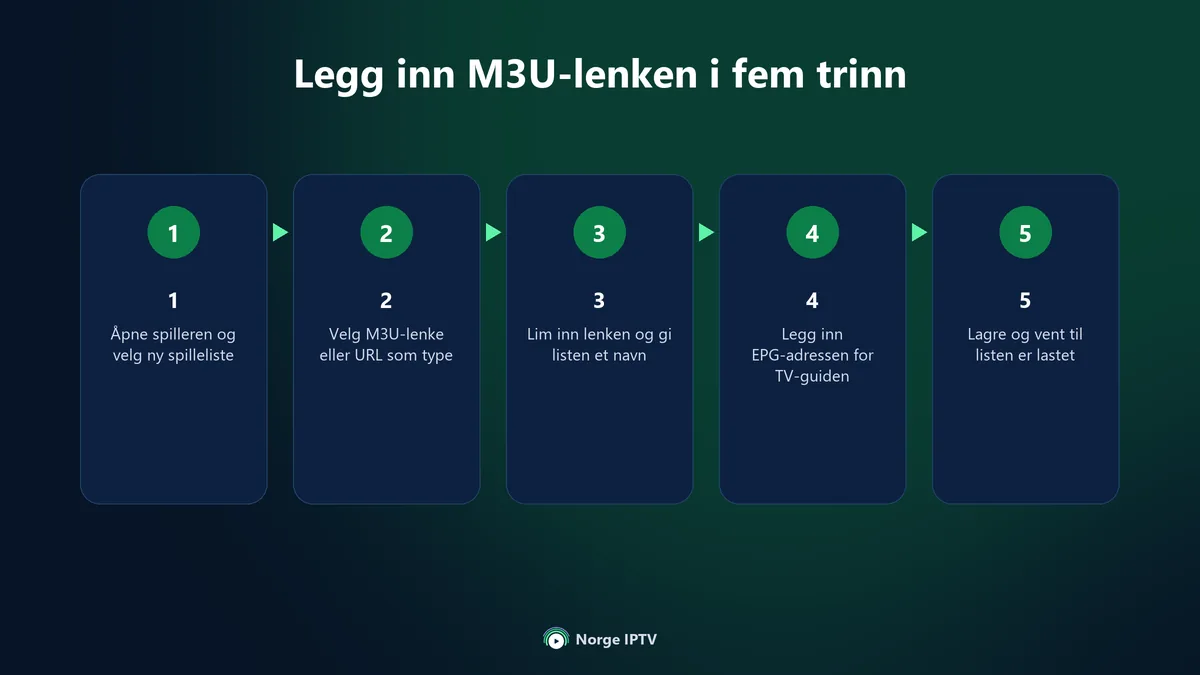
- Kopier lenken fra WhatsApp-meldingen i stedet for å skrive den av. Hold fingeren på meldingen og velg kopier, så får du med alle tegnene.
- Opprett en ny spilleliste i appen. Valget heter ofte «legg til spilleliste», «ny liste» eller «M3U URL».
- Lim inn adressen i feltet for lenke eller URL, og gi listen et navn du kjenner igjen, for eksempel Norge IPTV.
- Legg til TV-guiden hvis appen har et eget felt for EPG-adresse.
- Lagre og vent mens appen laster ned og sorterer listen. Første innlasting tar lengst.
Skal lenken inn på en TV eller en strømmepinne, er det enklest å unngå skrivingen helt. Noen spillere lar deg legge inn spillelisten fra mobilen eller PC-en, via en nettside eller en kode som vises på TV-skjermen. Har appen ikke det, er Xtream Codes lettere å taste inn med fjernkontroll, fordi du fyller ut tre korte felt i stedet for én lang adresse.
Lag en favorittliste med kanalene du faktisk bruker, med en gang. Med 34 000+ kanaler i listen er favoritter den raskeste veien til det du ser hver dag.
Oppsettet tar omtrent fem minutter. Står du fast, hjelper en tekniker deg gjennom det på WhatsApp på under ti minutter.
TV-guide og EPG når du bruker en M3U-liste
I en M3U-spiller kommer TV-guiden fra en egen adresse, ikke fra selve spillelisten. Adressen kalles EPG-adresse, og den peker til en fil med programoversikten for kanalene. Uten den får du kanalene, men ikke hva som går nå, og hva som kommer etterpå.
Spilleren kobler programmene til riktig kanal ved hjelp av en ID som står i M3U-listen. Derfor virker TV-guiden best når listen og EPG-adressen kommer fra samme sted. Be om EPG-adressen samtidig som du ber om M3U-lenken, og legg inn begge i samme omgang.
- Tom TV-guide rett etter oppsett: gi appen litt tid. Programoversikten lastes vanligvis ned etter kanallisten.
- Programmer på feil klokkeslett: sjekk at klokken og tidssonen på enheten er riktig, og se etter en innstilling for tidsforskyvning av TV-guiden i appen.
- Guide på noen kanaler, men ikke alle: oppdater TV-guiden manuelt i appen, og meld fra til support hvis en kanal du ser ofte, fortsatt mangler.
Med Xtream Codes følger TV-guiden som regel med innloggingen, slik at du slipper et eget felt. Det er en av grunnene til at den veien gir mindre arbeid enn en ren M3U-liste.
Hvorfor en stor M3U-liste kan laste tregt
En M3U-liste er én fil, og spilleren må laste ned og lese hele filen før den kan vise noe. Det merkes knapt med en kort liste. Med en liste som dekker 34 000+ kanaler og 90 000+ filmer og serier, blir det en stor tekstfil med svært mange linjer.
På en ny mobil eller en kraftig boks går det ofte greit. På en eldre TV, en rimelig strømmepinne eller en enhet med lite minne tar innlastingen ofte lang tid, og noen apper stopper opp eller lukker seg underveis. Da er det som regel enheten som er flaskehalsen, ikke abonnementet.
Xtream Codes er ofte det hendigste valget for et stort tilbud, fordi spilleren henter direkte-TV, filmer og serier hver for seg i stedet for alt i én fil. iBO Player er spilleren Norge IPTV leverer linjen til uten ekstra kostnad. Har du en svak enhet, er rådet derfor enkelt: be om ett av de to alternativene først, og bruk M3U-lenken der du faktisk trenger den.
Dette er generelle råd, ikke målte tall. Hvor raskt en liste laster, varierer med appen, enheten og nettverket. Derfor er en prøve på din egen enhet den eneste sikre testen av M3U IPTV hjemme hos deg.
Hold M3U-lenken for deg selv
En M3U IPTV-lenke er en innlogging i form av en adresse. Brukernavnet og passordet står i klartekst i lenken, så alle som får se den, har det som trengs for å bruke abonnementet ditt. Behandle den derfor som et passord.
- Ikke legg den ut i grupper, forum eller kommentarfelt, heller ikke for å få hjelp med et problem.
- Ikke lim den inn på nettsider som tilbyr å teste eller konvertere spillelister. Da gir du innloggingen din til noen du ikke kjenner.
- Dekk til lenken hvis du deler et skjermbilde av innstillingene i appen med andre enn support.
Deling gir ikke flere skjermer
Abonnementet bestemmer hvor mange skjermer som kan spille samtidig: 1, 2 eller 3. Antallet følger abonnementet, ikke antallet steder lenken er lagt inn. Et abonnement for 1 skjerm kan være installert på flere enheter, men bare én spiller om gangen. Bruker noen andre lenken mens du ser, konkurrerer dere om den samme plassen.
Trenger husstanden flere skjermer samtidig, er løsningen et abonnement for 2 eller 3 skjermer, ikke flere kopier av lenken. Hvordan du velger lengde og antall skjermer, står i guiden om IPTV-abonnement. Kontoen er din, og vilkårene for bruk gjelder uansett hvilket format du bruker.
Vanlige problemer med M3U IPTV, og løsningen
Når en M3U IPTV-lenke ikke virker, er årsaken som regel én av fire: en skrivefeil, en lenke som ble kopiert uten alle tegnene, et abonnement som er utløpt, eller en svak internettforbindelse. Gå gjennom dem i den rekkefølgen.
| Problem | Vanlig årsak | Løsning |
|---|---|---|
| Listen laster ikke i det hele tatt | Skrivefeil i lenken | Kopier og lim inn på nytt fra meldingen |
| Feilmelding om ugyldig adresse eller innlogging | Et tegn mangler i starten eller slutten | Sjekk at hele lenken er med, uten mellomrom |
| Listen virket før, men er tom nå | Abonnementet er utløpt | Sjekk utløpsdatoen, og forny på WhatsApp |
| Kanalene starter, men hakker | Svak eller ustabil forbindelse | Sjekk hastigheten, og bruk kabel ved TV-en |
| Én kanal virker ikke, resten gjør det | Feilen gjelder den ene kanalen | Meld fra til support med kanalnavnet |
Skrivefeil og manglende tegn
En M3U-lenke tåler ingen feil. Stor og liten bokstav er forskjellige tegn, og tallet 0 og bokstaven O ser like ut på en TV-skjerm. Det samme gjelder liten L og tallet 1. Når en lenke kopieres fra en melding, skjer det lett at det første eller det siste tegnet faller ut, eller at et mellomrom eller et linjeskift følger med på slutten. Lim lenken inn i et notat først hvis du er usikker, og se at den er én sammenhengende linje uten mellomrom.
Svak forbindelse
Hakking og frysing har som regel med forbindelsen å gjøre, ikke med formatet. Regn med 10 Mbit/s for HD, 15 Mbit/s for Full HD og 25 Mbit/s for 4K per skjerm som spiller samtidig. Tjenesten fungerer på fiber, kabelbredbånd, DSL og 4G- eller 5G-bredbånd så lenge linjen er stabil. Wifi svekkes gjennom vegger og gulv, så en nettverkskabel, en powerline-adapter eller et mesh-punkt ved TV-en gir et jevnere bilde.
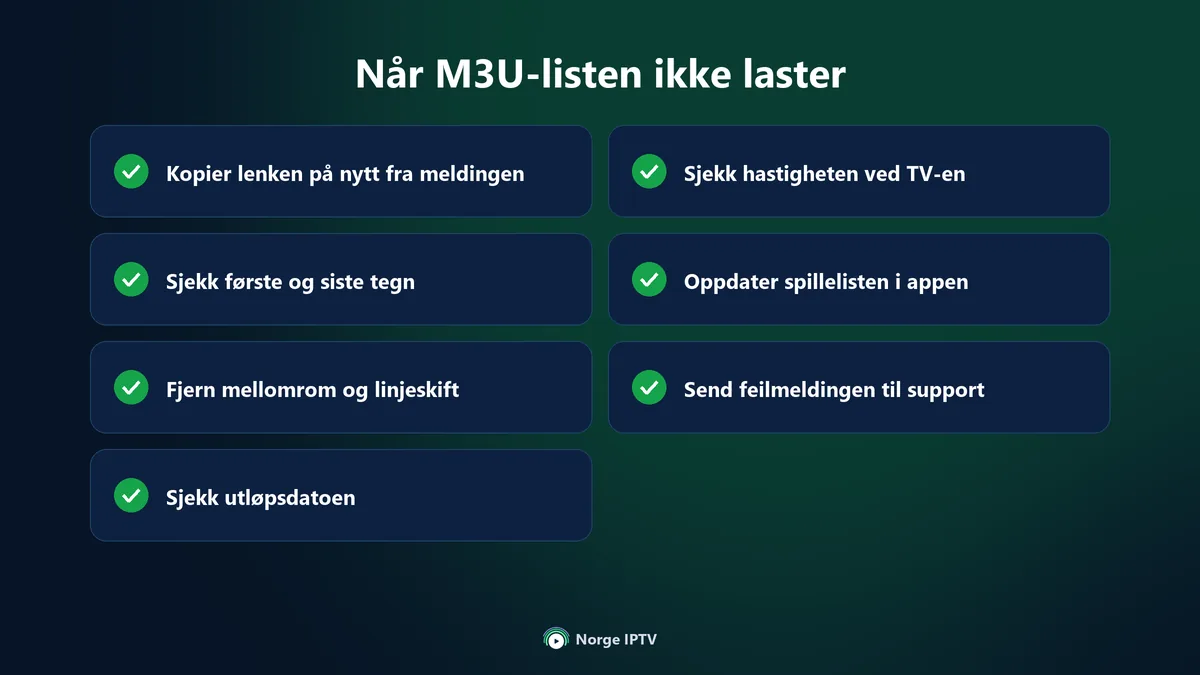
Hjelper ingen av punktene, sender du et bilde av feilmeldingen til support på WhatsApp og sier hvilken enhet og hvilken app du bruker.
Slik ber du om riktig format på WhatsApp
Du får riktig format raskest når du forteller support tre ting i den første meldingen: hvilken enhet du har, hvilken app du vil bruke, og om du vil ha M3U-lenke eller Xtream Codes. Support svarer på WhatsApp 24 timer i døgnet, 7 dager i uken, også på helligdager.
- Enhet: for eksempel Samsung smart-TV, Fire TV Stick, Android-boks, iPhone eller PC.
- App: iBO Player, IPTV Smarters, TiviMate eller en annen spiller du allerede har installert.
- Format: M3U-lenke, Xtream Codes eller aktivering med MAC-adresse og enhetsnøkkel.
- TV-guide: be om EPG-adressen hvis du skal bruke en M3U-spiller.
Vet du ikke hvilket format appen din trenger, holder det å oppgi enheten og appen. Da foreslår teknikeren formatet og sender det du skal skrive inn. Bytter du spiller eller får en ny TV senere, sier du fra på samme måte.
Er du ikke kunde ennå, bestiller du på samme sted. Innloggingsdetaljene kommer få minutter etter at betalingen er bekreftet.
Prøv M3U-lenken i en prøveperiode
Den sikreste måten å finne ut om M3U IPTV fungerer på enheten din, er å prøve før du betaler for en lengre periode. Norge IPTV har en gratis prøve på 1 time, én per kunde og uten betaling, og en prøve på 24 timer for €2,95. Begge gir full tilgang, og de €2,95 trekkes fra ditt første abonnement.
Be om prøven i det formatet du har tenkt å bruke til daglig, og test akkurat den appen og den enheten. Sjekk dette mens prøven varer:
- Innlasting: hvor lang tid bruker appen på å hente listen første gang, og når du åpner den på nytt?
- TV-guide: er programoversikten fylt ut på kanalene du ser mest på?
- Bilde: holder en direktesending seg stabil på kvelden, når flest ser?
- Filmer og serier: finner du biblioteket i appen, og starter en tittel uten problemer?
Én time går fort når en stor liste skal lastes inn for første gang. Ha derfor appen installert før du ber om gratisprøven, eller velg prøven på 24 timer hvis du vil teste flere enheter.
Det er en god grunn til å teste din egen spiller grundig. Refusjonen på 7 dager for nye abonnementer dekker ikke problemer som skyldes din egen internettforbindelse eller en tredjepartsapp. Vilkårene står på siden om refusjon, og prøvene finner du på siden for gratis prøve.
€2,95, trekkes fra ditt første abonnement.
Fornyelse: M3U-lenken er den samme
Når du fornyer hos Norge IPTV, beholder du de samme innloggingsdetaljene. M3U-lenken inneholder nettopp disse detaljene, så den forblir den samme. Du trenger ikke å legge inn listen på nytt på TV-en, mobilen eller PC-en.
Abonnementet fornyes ikke av seg selv. Det slutter på utløpsdatoen, og du fornyer ved å sende en melding på WhatsApp. Det er ingen bindingstid, ingen etableringsavgift og ingen aktiveringsavgift, og prisene for hver lengde står i prislisten.
Lagre lenken på et trygt sted, for eksempel i en passordbehandler eller i et låst notat. Da har du den klar når du bytter enhet, og du slipper å be om den på nytt.
1 til 3 skjermer, 1 til 24 måneder.
Kort oppsummert: M3U IPTV i fem punkter
M3U IPTV er et leveringsformat, ikke en egen tjeneste. Disse fem punktene dekker det viktigste:
- Lenken er innloggingen: den inneholder serveradresse, brukernavn og passord. Hold den for deg selv.
- Velg format etter enheten: iBO Player på TV-en, Xtream Codes der appen støtter det, M3U-lenke der spilleren bare leser spillelister.
- Husk TV-guiden: en M3U-spiller trenger en egen EPG-adresse.
- Kopier, ikke skriv: ett manglende eller feil tegn er nok til at listen ikke laster.
- Test på din egen enhet: bruk en prøve før du velger lengde.
Hos Norge IPTV åpner alle tre formatene det samme: 34 000+ kanaler, 90 000+ filmer og serier, TV-guide og catch-up, med support på WhatsApp døgnet rundt. Du velger bare veien inn.
Slik ble denne guiden skrevet
Denne guiden er utarbeidet for Norge IPTV ved hjelp av AI-baserte skriveverktøy. Prisene, prøvevilkårene, refusjonsvilkårene, installasjonstrinnene og hastighetstallene er de samme som er publisert på dette nettstedet. Ser du noe som virker utdatert, kan du si fra via kontaktsiden.
Ofte stilte spørsmål
- Hva er M3U IPTV?
- M3U IPTV er IPTV levert som en M3U-lenke: en nettadresse som gir spilleren en liste over kanaler, filmer og serier. Norge IPTV leverer linjen som M3U-lenke, som Xtream Codes-innlogging eller gjennom appen iBO Player, som følger med uten ekstra kostnad.
- Hva er forskjellen på M3U og Xtream Codes?
- En M3U-lenke er én adresse som gir spilleren hele listen på én gang, og TV-guiden legges inn som en egen EPG-adresse. Xtream Codes er en innlogging med serveradresse, brukernavn og passord, som vanligvis gir kanaler, filmer, serier og TV-guide samlet. Norge IPTV leverer begge formatene.
- Får jeg en M3U IPTV-lenke hos Norge IPTV?
- Ja. Norge IPTV leverer linjen til iBO Player uten ekstra kostnad, og også som M3U-lenke eller Xtream Codes-innlogging for andre spillere, for eksempel IPTV Smarters eller TiviMate. Innloggingsdetaljene sendes få minutter etter at betalingen er bekreftet. Si fra på WhatsApp hvilket format du trenger.
- Kan jeg dele M3U-lenken med andre?
- Lenken bør holdes privat, fordi den inneholder brukernavnet og passordet ditt. Deling gir heller ikke flere skjermer: hos Norge IPTV spiller 1, 2 eller 3 skjermer samtidig, avhengig av abonnementet. Et abonnement for 1 skjerm kan installeres på flere enheter, men bare én spiller om gangen.
- Hvorfor laster ikke M3U-listen min?
- Vanlige årsaker er en skrivefeil, et tegn som mangler etter kopiering, et utløpt abonnement eller en svak forbindelse. Kopier lenken på nytt, sjekk utløpsdatoen, og regn med 10 Mbit/s for HD, 15 Mbit/s for Full HD og 25 Mbit/s for 4K per skjerm. Support hos Norge IPTV hjelper på WhatsApp døgnet rundt.
- Endres M3U-lenken når jeg fornyer?
- Nei. Når du fornyer hos Norge IPTV, beholder du de samme innloggingsdetaljene, og derfor er M3U-lenken den samme. Du trenger ikke å sette opp enhetene på nytt. Abonnementet fornyes aldri automatisk; det slutter på utløpsdatoen.